

 Maîtriser mon outil
 Les évolutions
 Applications & Services
 FAQ
FAQ Tout ce que vous devez savoir sur votre Simulateurs de liquidation ALS.not
Les simulateurs ALS.not sont des produits de la société ALS Assistance Liquidation System, fondée et dirigée par David Epailly.
David Epailly est également Responsable pédagogique et scientifique (secteur sud-ouest) et coordinateur national de la filière droit patrimonial de la famille à l’INAFON. Il est aussi enseignant à l’INFN, auteur de nombreux ouvrages et articles en droit patrimonial de la famille et ancien consultant du Cridon Sud-Ouest.
Les simulateurs ALS.not, développés sous Excel, ont pour but de vous aider pas à pas dans la réalisation de vos actes de liquidation de communauté et d’indivision (divorce ou changement de régime, séparation de concubins ou partenaires), de liquidation de succession (mesurer une atteinte à la réserve, déterminer les droits légaux du conjoint…) ou d’anticipation (projection liquidative pour une donation-partage, testament, donation entre époux…).
Vous souhaitez savoir comment accéder aux simulateurs ALS.not ou les réactiver lors de votre réabonnement en début d’année ? Suivez le guide ci-après !
– Accèder à ALS.not –
I/ Afin d’accéder aux simulateurs pour la première fois, suivez les étapes ci-dessous :
Etape 1 : Téléchargement du fichier Excel en cliquant ici
Pour des raisons de sécurité, le fichier Excel est protégé. Il est nécessaire d’obtenir une clé d’activation liée à votre référence PC que vous récupérez en étape 2.
Etape 2 : Récupération de la référence PC
Ouvrez le fichier Excel, le message « Avertissement de sécurité, les macros ont été désactivées » peut apparaître à l’ouverture de celui-ci. Dans ce cas, cliquez sur « Activer le contenu ».
Copiez le numéro de la référence PC qui s’affiche en bas de la fenêtre. Enregistrez ce fichier Excel sur votre ordinateur pour l’utiliser par la suite.
Etape 3 : Obtention de la clé d’activation
Cliquez sur ce lien pour vous rendre sur la page d’activation d’ALS.not de votre Inneo Notaire puis renseignez la référence PC dans l’espace dédié en bas de la page (comme dans l’exemple ci-dessous). Cliquez sur « Valider » pour compléter le petit formulaire.

Etape 4 : Réception de la clé d’activation
Vous recevrez la clé d’activation dans un délai maximum de 72 heures.
Cette clé sera disponible dans votre Espace abonnés, Rubrique Mon compte > Mes identifiants. Vous serez également averti par email que votre clé est disponible.
Etape 5 : Disponibilité des simulateurs
Une fois votre clé d’activation obtenu, ouvrez à nouveau le fichier Excel que vous avez préalablement enregistré sur votre ordinateur et saisissez la clé fournie. Pensez à bien enregistrer le simulateur dès que l’activation est réalisée (même si vous ne vous en servez pas immédiatement) en cliquant sur la disquette bleue (présente sur toutes les pages du simulateur). Le simulateur va alors se fermer en enregistrant la clé d’activation.
Vous pouvez désormais utiliser vos simulateurs directement depuis votre ordinateur (tant que la licence de la clé d’activation est valable), vous n’avez pas besoin de repasser par les étapes ci-dessus lors de votre prochaine utilisation.
II/ Vous souhaitez mettre à jour vos simulateurs en cours d’année ?
ALS.not est mis à jour régulièrement avec de nouvelles fonctionnalités et contenus, pour vous accompagner toujours plus efficacement dans vos simulations. Pour des raisons de sécurité, le fichier Excel est protégé.
Vous devrez donc télécharger le nouveau fichier Excel sur la page dédiée à ALS.not. Puis suivre les mêmes étapes d’activation que la première fois.
Attention : Télécharger une nouvelle version mise à jour des simulateurs n’écrase pas la version que vous possédez déjà. Vous aurez 2 versions des simulateurs sur votre PC, dont une à jour. Nous vous conseillons d’éviter d’avoir plusieurs simulateurs de versions différentes sur un même poste (pour éviter de les confondre et pour éviter les “conflits” si plusieurs simulateurs sont ouverts en même temps) et de supprimer les anciennes versions. si vous aviez des calculs en cours, il faudra les ressaisir dans le nouveau fichier comprenant la mise à jour.
Dans tous les cas, et par sécurité, si vous souhaitez conserver des données présentes sur les simulateurs en votre possession, vous pouvez réaliser des sauvegardes avec des impressions PDF (en utilisant l’onglet “imprimante” sur le simulateur ou la fonction “contrôle P” ou plus simplement en faisant une copie d’écran.
Lors d’une mise à jour, la date de mise à jour du fichier sera présente dans le titre du fichier Excel ainsi que le numéro de version.
NB : Vous êtes informé qu’une mise à jour en cours d’année est disponible via un email ou une bannière informative dans votre Inneo Notaire, il n’y a pas d’alerte au sein du fichier Excel.
– Réactiver vos simulateurs ALS.not –
Pour des raisons de sécurité, le fichier Excel est protégé par une clé d’activation qui doit être renouvelé tous les ans.
Lorsque votre simulateur arrive à la date d’expiration de sa clé d’activation, le message “La date de validité de votre clé….” s’affiche dans votre Simulateur Excel :
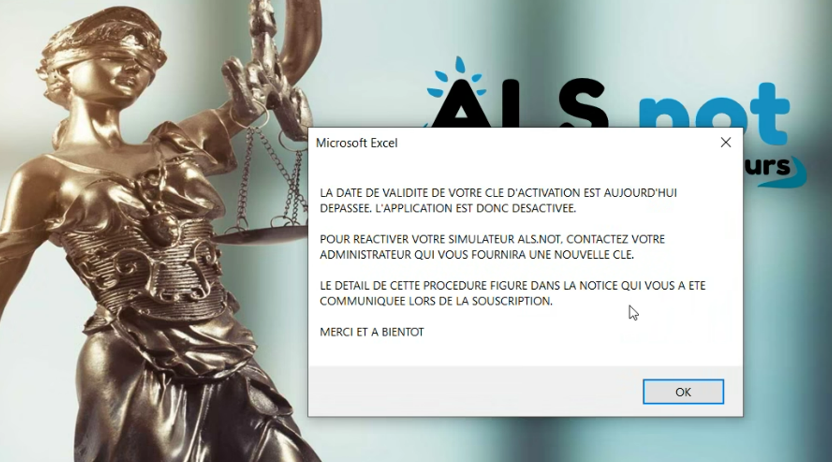
Etape 1 : Obtention de la Référence PC :
Faites “OK” en bas du message. Une nouvelle fenêtre va s’ouvrir vous indiquant votre référence PC, copiez la.
Etape 2 : Obtention de la clé d’activation
Cliquez sur ce lien pour vous rendre sur la page d’activation d’ALS.not de votre Inneo Notaire puis renseignez la référence PC dans l’espace dédié en bas de la page (comme dans l’exemple ci-dessous). Cliquez sur « Valider » pour compléter le petit formulaire.
Etape 4 : Réception de la clé d’activation
Vous recevrez la nouvelle clé d’activation dans un délai maximum de 72 heures.
Comme la précédente, cette clé sera disponible dans votre Espace abonnés, Rubrique Mon compte > Mes identifiants. Vous serez également averti par email que votre clé est disponible.
Etape 5 : Réactivation de votre simulateur
Une fois votre clé d’activation obtenu, ouvrez à nouveau votre simulateur et saisissez la clé fournie. Pensez à bien enregistrer le simulateur dès que l’activation est réalisée (même si vous ne vous en servez pas immédiatement) en cliquant sur la disquette bleue (présente sur toutes les pages du simulateur). Le simulateur va alors se fermer en enregistrant la clé d’activation.
Vous pouvez désormais continuer de l’utiliser comme avant.
NB : rentrer la nouvelle clé d’activation ne modifie pas les données qui ont été précédemment entrées sur le fichier excel. Ainsi, lorsqu’une simulation est en cours au moment de la désactivation, la réactivation permet de récupérer les données.
La sécurité Microsoft bloque vos simulateurs ?
En cas de message d’erreur à l’ouverture du fichier, il suffit en général de suivre cette procédure rapide pour de nouveau utiliser les simulateurs.
En cas de dysfonctionnement, contactez-nous au 01 83 10 10 10.