

 Maîtriser mon outil
 Les évolutions
 Applications & Services
 FAQ
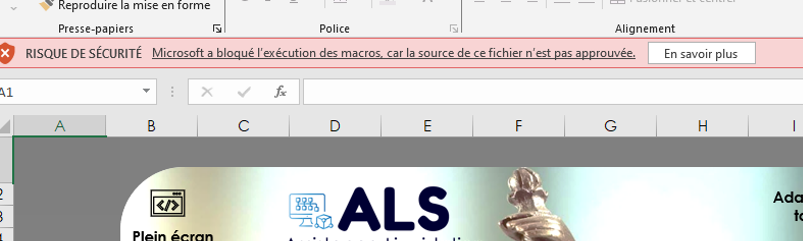
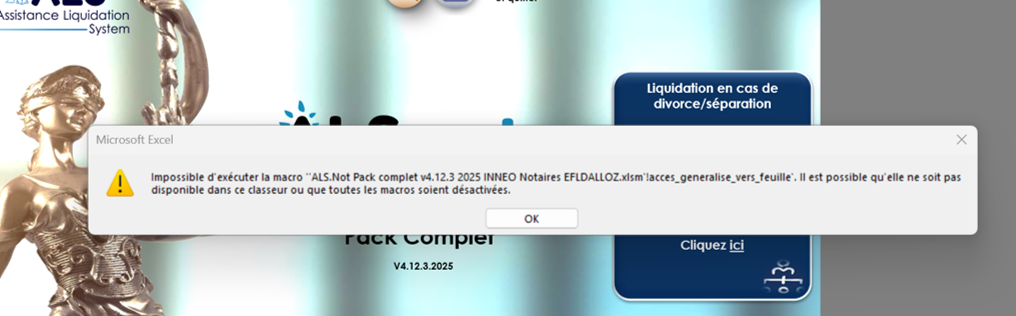
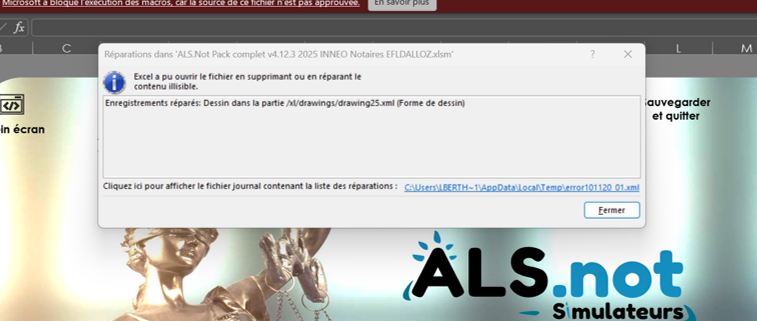
FAQ Il se peut qu’à l’ouverture du fichier une fenêtre avec un message d’erreur apparaisse empêchant l’utilisation des simulateurs (comme sur les exemples ci-dessous).
Ex erreur sécu 1 :
Ex erreur sécu 2 :
Ex erreur sécu 3 :
Cela peut provenir de la sécurité microsoft qui est déclenché par votre pc après certaines mises à jour.
Pour lever cette sécurité il suffit en général de suivre la procédure suivante :
- Lorsque le message de sécurité apparaît, fermer le fichier (n’essayez pas de « réparer le fichier » via la fenêtre contextuelle d’Excel).
- Une fois que le fichier est fermé, allez sur l’icone excel de votre simulateur als.not et faites un clic droit, puis allez sur « propriété ».
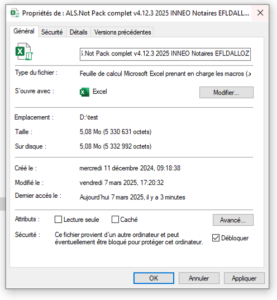
- Sur la dernière ligne, il est proposé de cocher la case « débloquer ». Faites le puis appuyer sur OK. Ouvrez ensuite de nouveau le fichier.
Tout doit alors fonctionner correctement et vous devez voir s’ouvrir la fenêtre « bienvenue sur ALS.not… » avec en bas la référence PC.
Si le souci persiste, contactez-nous au 01 83 10 10 10.