

 Maîtriser mon outil
 Les évolutions
 Applications & Services
 FAQ
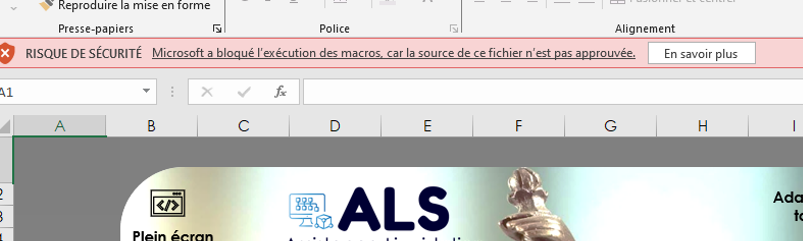
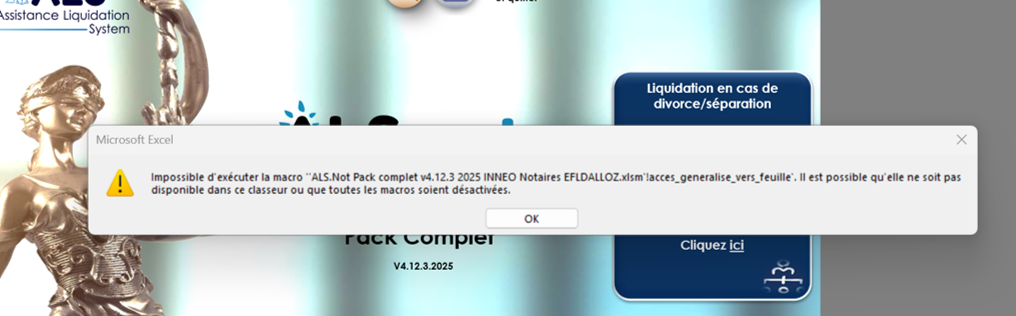
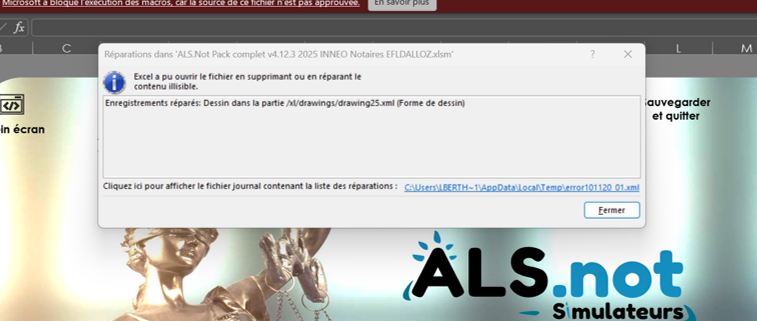
FAQ Il se peut qu’à l’ouverture du fichier une fenêtre avec un message d’erreur apparaisse empêchant l’utilisation des simulateurs (comme sur les exemples ci-dessous).
Ex erreur sécu 1 :
Ex erreur sécu 2 :
Ex erreur sécu 3 :
Cela peut provenir de la sécurité microsoft qui est déclenché par votre pc après certaines mises à jour.
Pour lever cette sécurité il suffit en général de suivre la procédure suivante :
- Lorsque le message de sécurité apparaît, fermer le fichier (n’essayez pas de “réparer le fichier” via la fenêtre contextuelle d’Excel).
- Une fois que le fichier est fermé, allez sur l’icone excel de votre simulateur als.not et faites un clic droit, puis allez sur “propriété”.
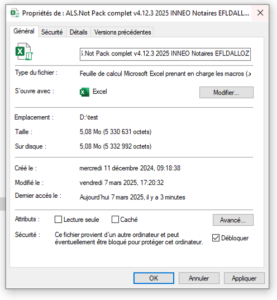
- Sur la dernière ligne, il est proposé de cocher la case “débloquer”. Faites le puis appuyer sur OK. Ouvrez ensuite de nouveau le fichier.
Tout doit alors fonctionner correctement et vous devez voir s’ouvrir la fenêtre “bienvenue sur ALS.not…” avec en bas la référence PC.
Si le souci persiste, contactez-nous au 01 83 10 10 10.